Aksaray Üniversitesi
Bilgi İşlem Daire Başkanlığı


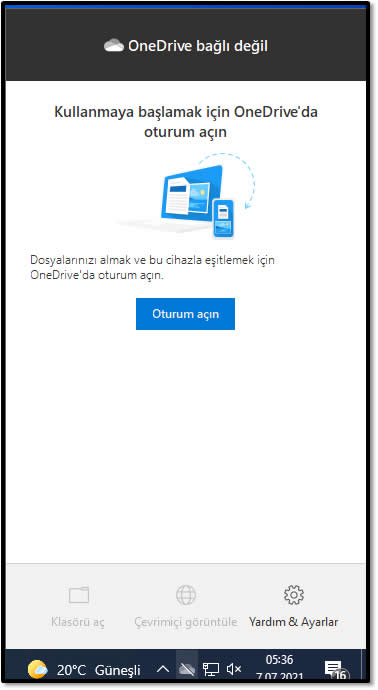
İşletim sisteminiz açıldıktan sonra sağ altta bulunan Bulut simgesine tıklayarak OneDrive ana ekranına ulaşabilirsiniz.
Oturum açın butonuna tıklayınca karşınıza Hesap kaydetme veya mevcut hesapla oturum açma ekranı gelmektedir. Mail hesabınızı daha önceden Microsoft Online'a kaydettiyseniz size verilen
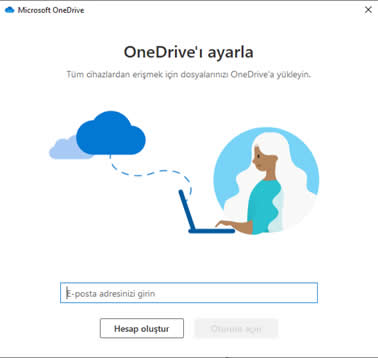
Eğer daha önceden kayıt yaptırmadıysanız Okullar ve Öğrenciler için Ücretsiz Microsoft Office 365 | Microsoft Eğitim adresinden adınıza tanımlanan mail adresi ile kayıt yaptırın.
Okul e-posta adresinizi girip BAŞLAYIN butonuna tıklayın. (Örnek:
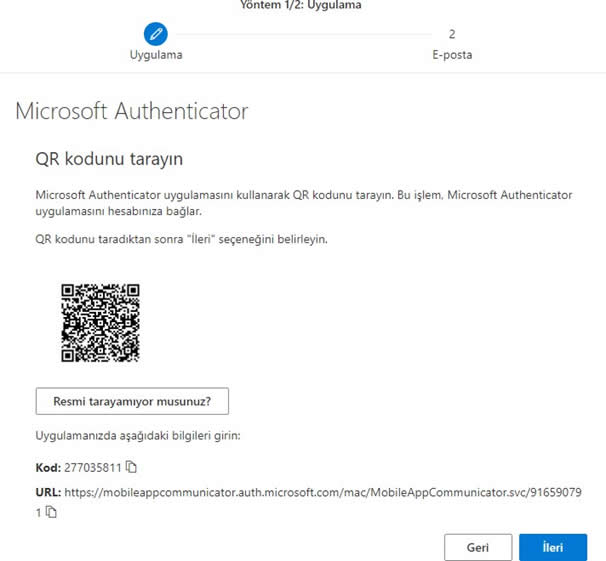
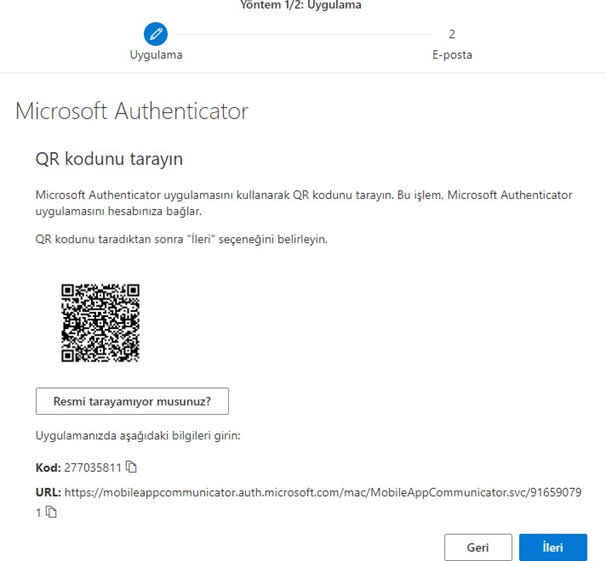
Hesabınızı aktifleştirmek istediğinizde mobil cihazınıza Microsoft Authenticator kurmanızı isteyecektir. Uygulamanın kurulumunu yaptıktan sonra aşağıdaki ekrandan QR kod ile kaydınızı tamamlayabilirsiniz. Microsoft Authenticator mobil uygulamasını açıp QR kodu taratmanız gerekmektedir. Hesap eklerken iş veya okul hesabı seçeneğini işaretlemelisiniz.
QR kodunu tarayın Microsoft Authenticator uygulamasını kullanarak QR kodunu tarayın. Bu işlem, Microsoft Authenticator uygulamasını hesabınıza bağlar. QR kodunu taradıktan sonra “İleri” seçeneğini belirleyin. Resmi tarayamıyor musunuz? Uygulamanızda aşağıdaki bilgileri girin: Kod: 277035811 URL: https://mobileappcommunicator.auth.microsoft.com/mac/MobileAppCommunicator.svc/91659079 1
Kaydolduktan sonra tekrar OneDrive anasayfasından Oturum Aç butonu ile ulaştığınız hesap açma ekranından hesabınızı aktifleştirebilirsiniz.
💾 Bilgisayarınızda oluşturulan OneDrive klasörü üzerinden adınıza tanımlanmış 1 TB alanı verilerinizi saklamak için kullanabilir, OneDrive hesabınız ile oturum açtığınız tüm bilgisayarlardan verilerinize ulaşabilirsiniz.
Microsoft OneDrive Hesabı Ayarlama
 Adım 1
Aksaray/asu.edu.tr mail adresiniz ve tanımladığınız şifreniz ile giriş yapabilirsiniz.
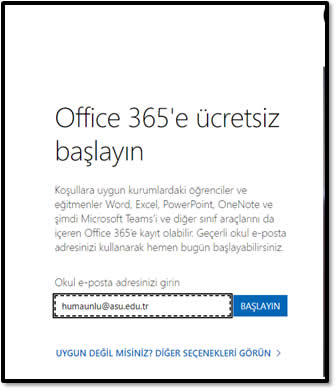
humaunlu@asu.edu.tr)
Hesap Aktifleştirme & Mobil Doğrulama
Yöntem 1/2: Uygulama
Microsoft Authenticator